





下載完成後開啟 .dmg,把 Tomoshi 拖進「應用程式」即可。安裝包已經過 Apple 簽章與公證,不會被系統攔截。
順便:Safari 劃詞擴充功能已經裝好了
Tomoshi 的瀏覽器劃詞擴充功能已隨應用程式一起裝進你的電腦,不必另外下載。但 Safari 要求由你親自啟用,所以還差下面三步。
在 Safari 設定裡勾選 Tomoshi
開啟 Safari → 選單列 Safari → 設定…(英文介面為 Settings…) → 擴充功能 標籤頁 → 勾選清單中的 Tomoshi。
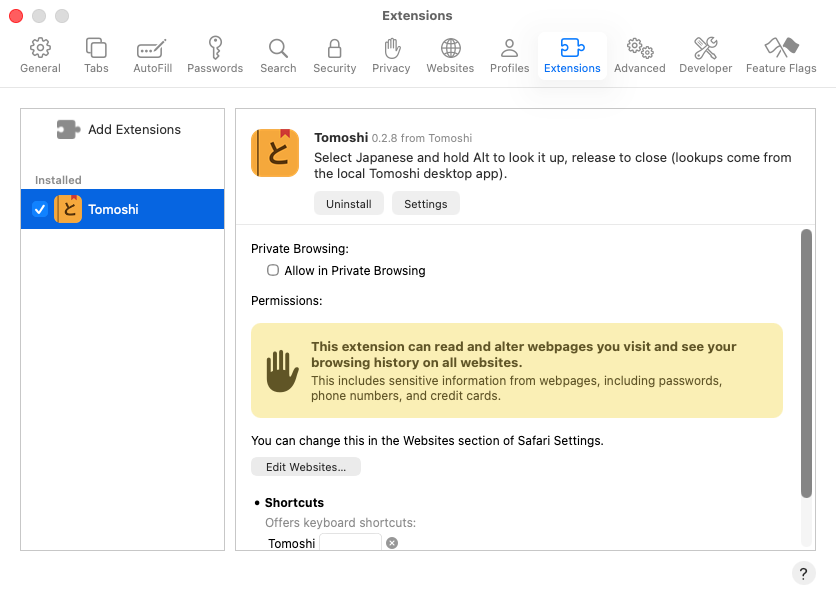
沒看到它?先啟動一次 Tomoshi 桌面應用程式,再結束並重新開啟 Safari——擴充功能隨應用程式安裝,Safari 需要重新掃描一次才會列出。
允許它存取網頁
勾選後,Safari 工具列上會出現 Tomoshi 圖示,帶一個橘色驚嘆號——那表示尚未授權:

點一下它,會彈出授權詢問。三個選項的差別:
- 在所有網站上允許(Always Allow on Every Website)——最省事,此後在任何網頁都能直接劃詞。會再彈一次確認。
- 在此網站上一律允許(Always Allow on This Website)——更保守,但每換一個新網站都要再授權一次。
- 允許一天(Allow for One Day)——臨時試用,隔天需重新授權。
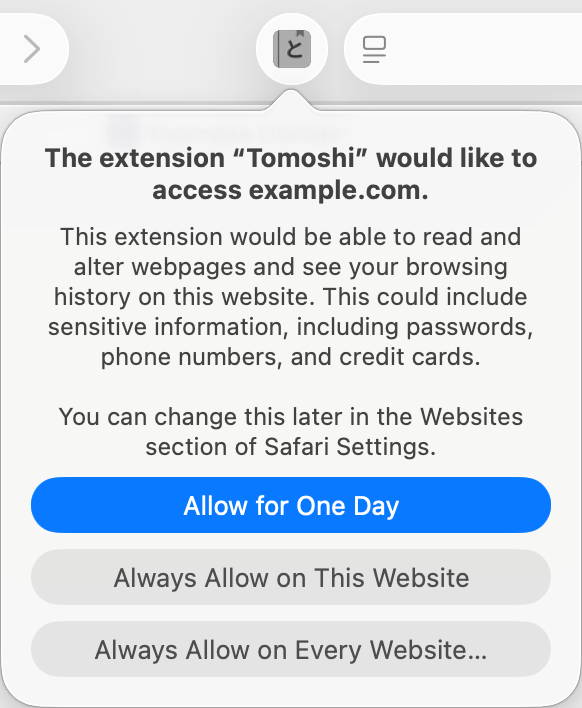
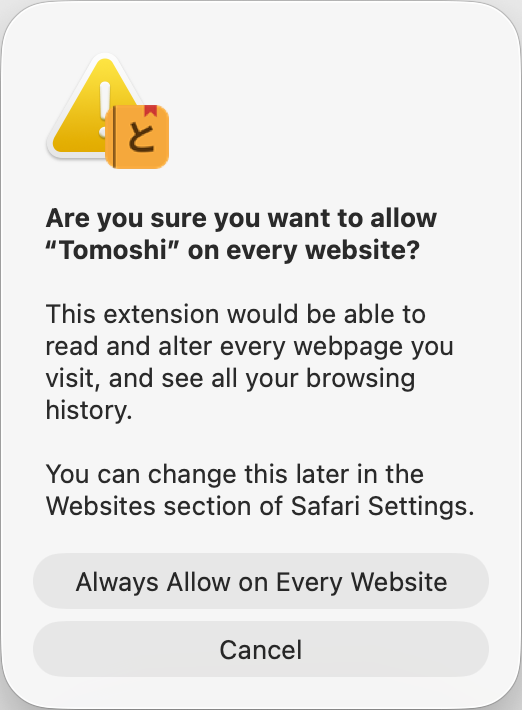
選「在所有網站上允許」會再確認一次(右圖),點同名按鈕即可。
授權彈窗裡那句「可能包括密碼、電話號碼和信用卡」是 Safari 對所有擴充功能的統一警告,不針對 Tomoshi。Tomoshi 擴充功能只讀取你主動選取的文字,並且只把它送給本機執行的 Tomoshi 應用程式(
127.0.0.1),不經過任何伺服器。取詞擴充功能的程式碼以 AGPL-3.0 開源,可自行稽核;詳見隱私政策。選取日語,按住 Alt
在任意網頁上選取一個日語詞或句子,按住 ⌥ Alt 即可彈出釋義、聲調與發音;放開關閉。觸發鍵可在擴充功能的設定頁裡改。
查詞與發音都由本機的 Tomoshi 桌面應用程式提供,使用時請保持它在執行(可最小化或收進選單列)。發音從桌面應用程式發出,因此瀏覽器分頁的靜音對它無效。
用 Chrome 或 Edge?
那兩家的擴充功能在各自商店裡,從商店安裝即可——不隨桌面應用程式附帶,也不需要上面那三步。裝好後同樣要求桌面應用程式保持執行。
更完整的說明見瀏覽器劃詞擴充功能。