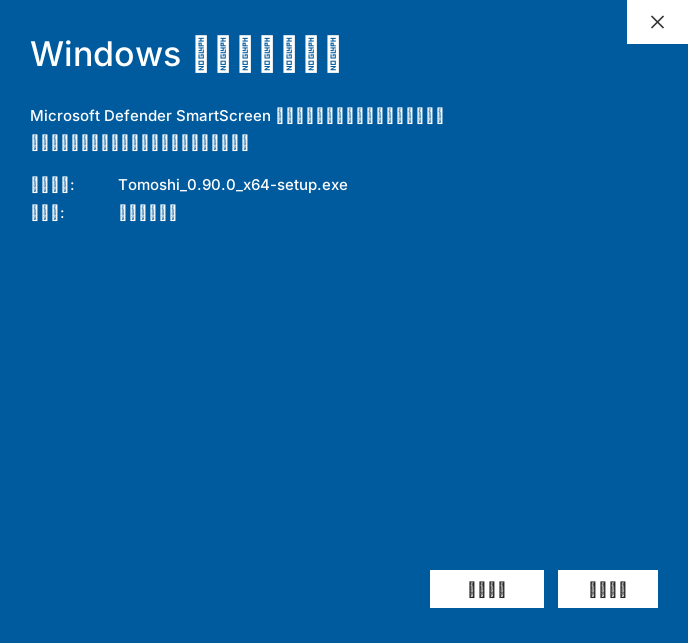






安裝前可能被攔一到兩次
由於個人憑證成本高昂,官網版本未進行數位簽章。下載和首次執行時可能各被攔一次。都不影響安裝,照下面的步驟做就行。
這些提示的意思都是「這個檔案不常見、來源無法核實」,而不是「偵測到了病毒」。
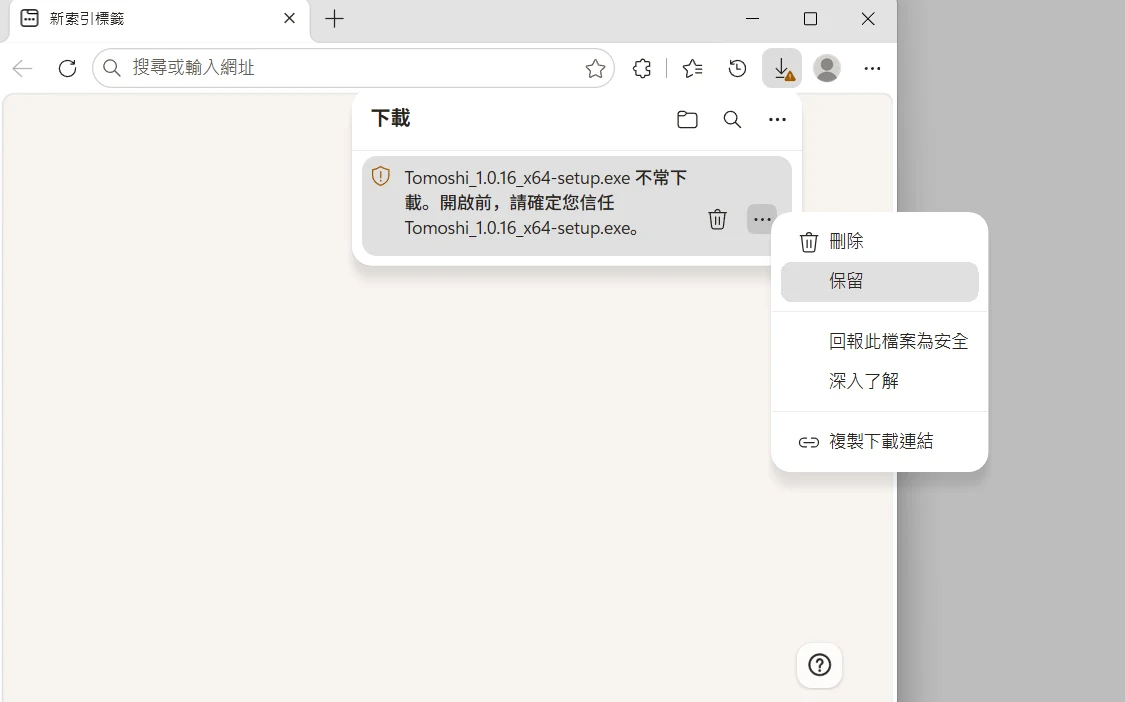
下載時,Edge 會提示「不常下載」,要點兩下
先在下載項上點「⋯」,在選單裡選「保留」:
接著彈出確認視窗,「仍要保留」藏在「刪除」按鈕的下拉箭頭裡,展開選它,下載就完成了:
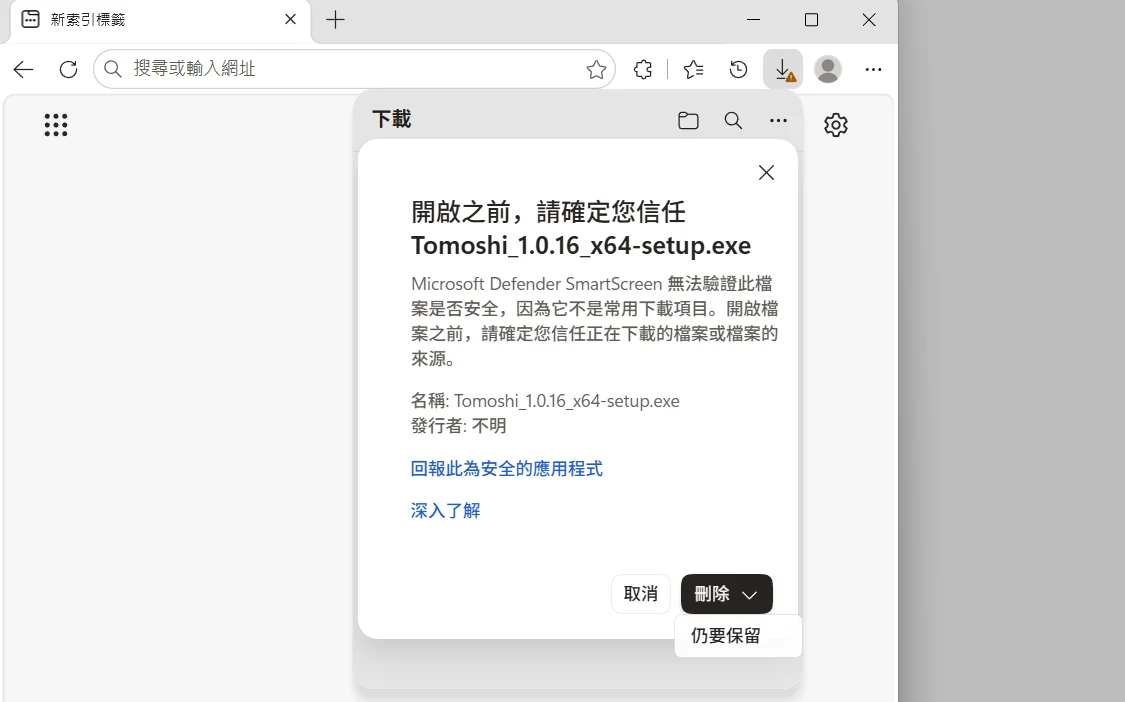
部分版本的 Edge 在這一步有個 bug:點「刪除」旁的下拉箭頭不彈選單,而是直接把檔案刪了。遇到這種情況不用從頭再來——關閉 Edge 再重新開啟,按 Ctrl+J 開啟下載清單,在剛才那一項上點「重試」,再照上面兩步走一遍:這次下拉箭頭就能正常彈出「仍要保留」了。如果清單裡已經找不到它,回到本頁重新下載一次即可。
首次執行時,SmartScreen 攔截
按兩下安裝包後,Windows SmartScreen 會彈窗攔一次。點擊「其他資訊」,再點「仍要執行」。